
¿Qué es la aplicación N2 y por qué ahora todo el mundo habla de ella?
Si gestionas alquileres de corta duración, hay un punto del calendario que ya no se puede ignorar: el modelo informativo anual. Para realizar la presentación en el sistema de Registradores, una de las vías habituales es utilizar la aplicación oficial N2, que permite crear y presentar depósitos a partir de los datos del ejercicio.
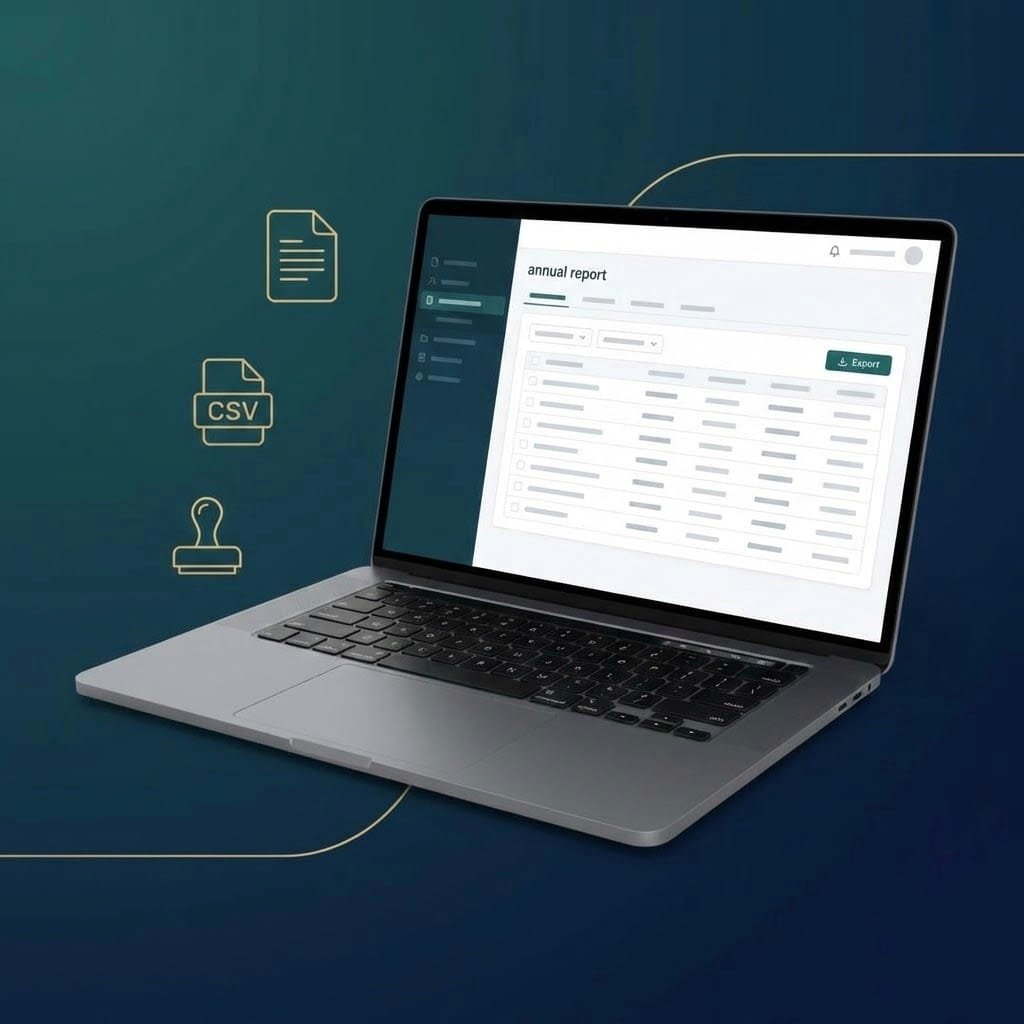
La clave práctica: N2 puede trabajar con ficheros CSV (además de carga manual), siempre que respeten la estructura de columnas esperada. Y ahí es donde se pierde el tiempo: el problema no suele ser “hacer el informe”, sino hacerlo en el formato exacto que la herramienta oficial admite.
N2 + CSV: el formato importa (mucho)
N2 es bastante literal: si el CSV no cumple estructura, orden o valores, la importación se convierte en un festival de errores.
En la práctica, un CSV compatible suele incluir (según el modelo oficial) campos tipo:
-
Identificador de registro (NRUA / referencia)
-
Finalidad (códigos oficiales: 1 vacacional/turístico, 2 laboral, 3 estudios, 4 causas médicas, 5 otros)
-
Nº de huéspedes
-
Fecha entrada
-
Fecha salida
-
Indicador “sin actividad” cuando corresponda
Si tu operativa real no guarda “finalidad” en origen, tienes dos opciones:
-
Implementarla como dato (lo ideal).
-
Aplicar una finalidad por defecto coherente cuando falte (por ejemplo 1: vacacional/turístico), para evitar bloqueos de generación/importación.
En SES.Hospedajes lo resolvemos de forma práctica: el informe sale consistente y el CSV se genera ya con la lógica necesaria para no romper el proceso.
Presentar el depósito en Registradores usando la aplicación oficial N2
El flujo típico para presentar el modelo anual con N2 es este:
-
Preparar los datos del año
Revisa que tus estancias del ejercicio estén correctas (fechas, número de huéspedes, etc.). -
Generar el informe anual desde SES.Hospedajes
En tu panel, entra en Informes VUD / Modelo informativo anual y genera el informe por establecimiento y año. -
Descargar el Formato oficial (CSV N2)
Dentro del informe, tendrás disponible el botón “Formato oficial (CSV N2)” para obtener el archivo listo para importar. -
Abrir N2 y crear el depósito
En la aplicación N2, crea un nuevo depósito del ejercicio y selecciona la opción de importación/carga mediante fichero. -
Importar el CSV y validar
Importa el fichero, revisa avisos/validaciones y corrige si N2 marca alguna incoherencia (normalmente fechas o campos vacíos). -
Presentar en Registradores
Finaliza el proceso desde N2 según el flujo de presentación que utilices (con tu configuración, certificados o método de envío).
Errores típicos al importar en N2 (y cómo evitarlos)
-
Columnas fuera de orden o con nombres distintos → el CSV debe salir “clavado”.
-
Fechas con formato no esperado → mejor ISO (YYYY-MM-DD) y consistencia total.
-
Finalidad vacía → N2 se pone exquisita. Si no se dispone, usar una por defecto.
-
Ceros o vacíos en nº de huéspedes → revisar cómo se calcula por estancia/registro.
-
Mezclar establecimientos → el informe debe emitirse por establecimiento para evitar inconsistencias.
seshospedajes.es genera el CSV compatible y evita pelearte con el formato
En SES.Hospedajes nos centramos en lo que te ahorra horas:
-
Generación del informe anual por establecimiento y año
-
CSV compatible con N2 listo para importar
-
Resguardo PDF para verificación y archivo interno
-
Revisión de consistencia de datos (y avisos cuando falte información)
Importante: los usuarios con suscripción LITE no tienen esta funcionalidad incluida, pero pueden contratar la generación del informe de forma independiente.
✅ ¿Quieres generarlo en 2 minutos y presentarlo en N2 sin líos?
Entra en tu panel de seshospedajes.es → Informes VUD → genera tu informe anual y descarga el Formato oficial (CSV N2).
Si estás en LITE, contrata la emisión puntual del informe y te lo dejamos listo para presentar.