Booking.com elimina tu enlace de check-in («Link removed»): por qué ocurre y cómo solucionarlo
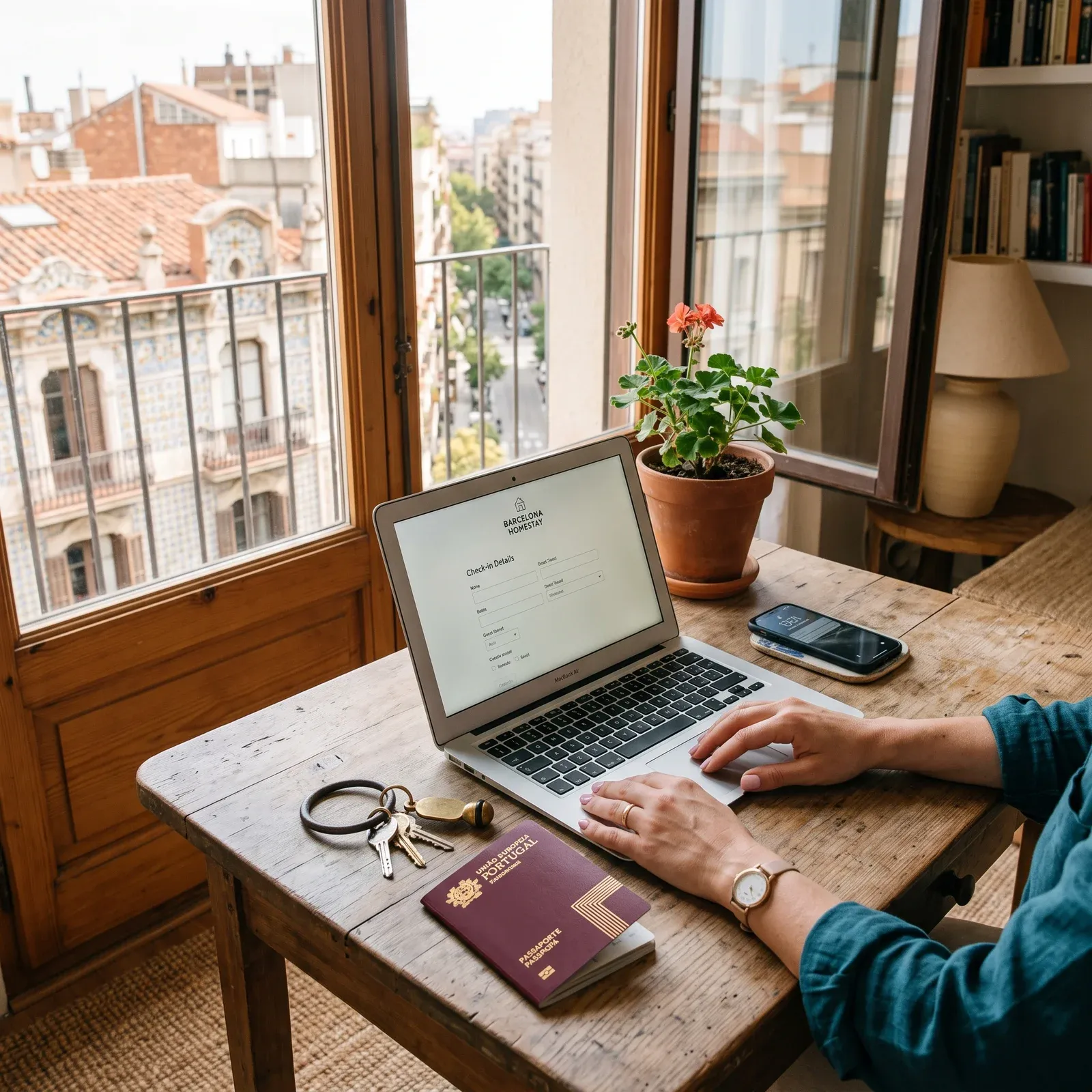
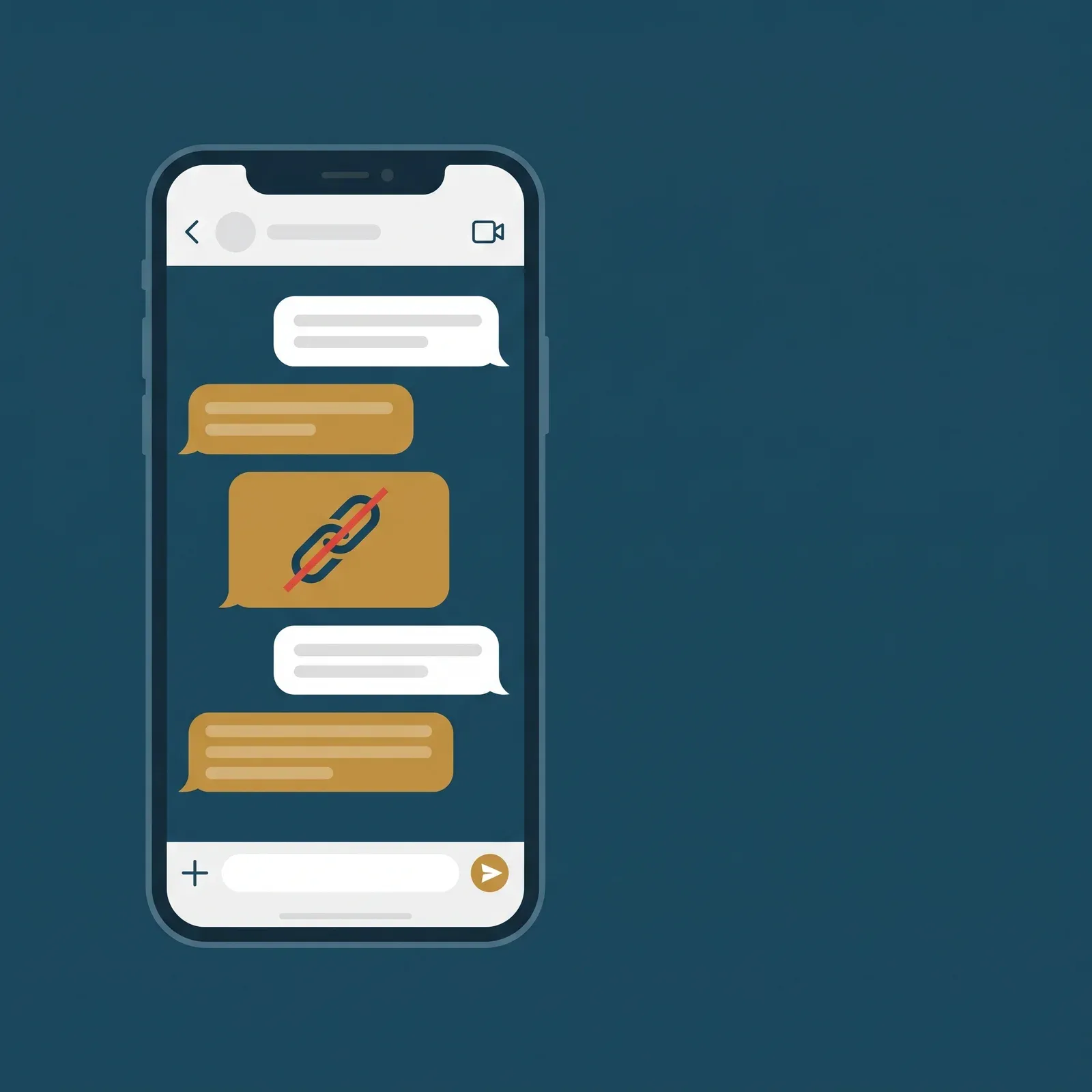
Envías a tu huésped el enlace de pre check-in por el chat de Booking.com y, cuando lo recibe, en lugar del enlace aparece el texto [Link removed] o [Enlace eliminado]. El huésped no puede completar sus datos, te escribe preguntando qué pasa, y tú acabas dictándole el enlace por teléfono letra a letra.
No es un fallo de tu sistema ni de tu enlace. Es un filtro de seguridad de Booking.com, y tiene solución en menos de cinco minutos. En este artículo te explicamos por qué ocurre y cómo autorizar tus enlaces para que lleguen siempre a tus huéspedes.
Por qué Booking.com elimina los enlaces de tus mensajes
Booking.com aplica un filtro anti-phishing en su mensajería. Su objetivo es proteger a los viajeros de enlaces fraudulentos: si un estafador consigue acceso a la cuenta de un alojamiento, no podrá enviar enlaces maliciosos a los huéspedes.
El funcionamiento es simple: cualquier enlace externo que no esté previamente autorizado en la extranet de tu propiedad se elimina automáticamente y se sustituye por el texto «[Link removed]». Esto afecta tanto a los mensajes que escribes a mano como a los que envía automáticamente tu PMS o tu herramienta de check-in online.
Por eso a veces verás que en un mismo mensaje un enlace sobrevive y otro desaparece: el primero apunta a un dominio autorizado y el segundo no. La autorización se configura por propiedad, no por empresa, así que cada alojamiento debe hacerlo en su propia extranet.
Cómo autorizar tus enlaces en la extranet de Booking.com
Necesitarás permisos de administrador en la cuenta de la extranet y tener activada la verificación en dos pasos (Booking te la pedirá durante el proceso).
- Accede a la extranet de Booking.com con tu cuenta de administrador.
- Ve al menú Alojamiento (Property) y entra en Preferencias de mensajería (Messaging Preferences).
- Abre la pestaña Configuración de seguridad (Security settings).
- Completa la verificación en dos pasos cuando Booking te la solicite (por SMS o mediante un código de la app Pulse).
- En la sección de enlaces autorizados, añade el dominio que quieres permitir. Si usas el pre check-in de seshospedajes.es, el dominio a autorizar es
seshospedajes.es. - Si tu herramienta también envía correos a los huéspedes a través de Booking, autoriza además la dirección de email remitente en la misma pantalla.
- Guarda los cambios y envía un mensaje de prueba para comprobar que el enlace ya no se elimina.
¿Autorizo el dominio completo o la URL exacta?
Autoriza el dominio completo. Los sistemas de check-in online generan un enlace distinto para cada reserva (cada huésped recibe su propio link personalizado), así que autorizar una URL concreta no sirve: la siguiente reserva tendrá otra URL y volvería a bloquearse. Autorizando el dominio, todos los enlaces que cuelguen de él quedan permitidos de una sola vez.
Qué NO soluciona esta configuración
Para que no te lleves sorpresas, conviene tener claro lo que este ajuste no hace:
- No aparece en todas las cuentas. Booking.com está desplegando esta configuración de forma progresiva. Si no ves la pestaña de Configuración de seguridad en tu extranet, es que aún no está disponible para tu alojamiento.
- No permite adjuntar archivos ni dar formato al mensaje. La mensajería de Booking envía texto plano: negritas, colores o HTML no se mostrarán al huésped.
- No autoriza enlaces de otros alojamientos. Si gestionas varias propiedades, tendrás que repetir la configuración en cada una.
- No afecta a otros canales. Los enlaces que envíes por email directo, WhatsApp o SMS no pasan por este filtro y funcionan con normalidad.
Un consejo práctico: envía el enlace de dos formas
Aunque tengas el dominio autorizado, es buena práctica incluir en tu mensaje el enlace dos veces: una como enlace clicable y otra como texto plano («si no puedes acceder, copia y pega este enlace en tu navegador»). Así, si el huésped tiene problemas con su app o su cliente de correo, siempre tiene una alternativa para llegar al formulario.
El pre check-in de seshospedajes.es y Booking.com
Si utilizas el módulo de pre check-in de seshospedajes.es, cada reserva genera un enlace personalizado bajo nuestro dominio. Basta con autorizar seshospedajes.es una sola vez en la extranet de cada propiedad, siguiendo los pasos de arriba, para que todos tus enlaces de pre check-in lleguen siempre a tus huéspedes por el chat de Booking.
Con los datos que el huésped completa antes de llegar, el registro de viajeros queda listo para su envío a la plataforma SES.Hospedajes del Ministerio del Interior, sin transcripciones manuales el día de la entrada.
¿Aún no usas el pre check-in? Está disponible en nuestros planes con la función de pre check-in activada. Consulta los planes en seshospedajes.es/#precios.
Preguntas frecuentes
¿Por qué antes funcionaba y ahora aparece «Link removed»? Booking.com ha ido activando este filtro progresivamente. Si tus enlaces funcionaban y han dejado de hacerlo, lo más probable es que el filtro se haya activado recientemente en tu propiedad. La solución es la misma: autorizar el dominio en la extranet.
No veo la pestaña de Configuración de seguridad. ¿Qué hago? Comprueba primero que has iniciado sesión con una cuenta de administrador. Si aun así no aparece, Booking todavía no ha habilitado esta opción para tu alojamiento y, en ese caso, el filtro tampoco debería estar eliminando tus enlaces. Si se eliminan igualmente, contacta con el soporte de Booking.com para partners.
¿Tengo que repetir esto para cada reserva? No. Autorizando el dominio una vez, todos los enlaces personalizados de todas las reservas futuras quedan permitidos.
¿Esto afecta al envío del parte de viajeros al Ministerio? No. El envío de datos a la plataforma SES.Hospedajes del Ministerio del Interior es independiente de la mensajería de Booking.com. Este filtro solo afecta a los enlaces que compartes con tus huéspedes por el chat de Booking.