Booking.com cancella il tuo link per il check-in ("link rimosso"): perché succede e come risolverlo
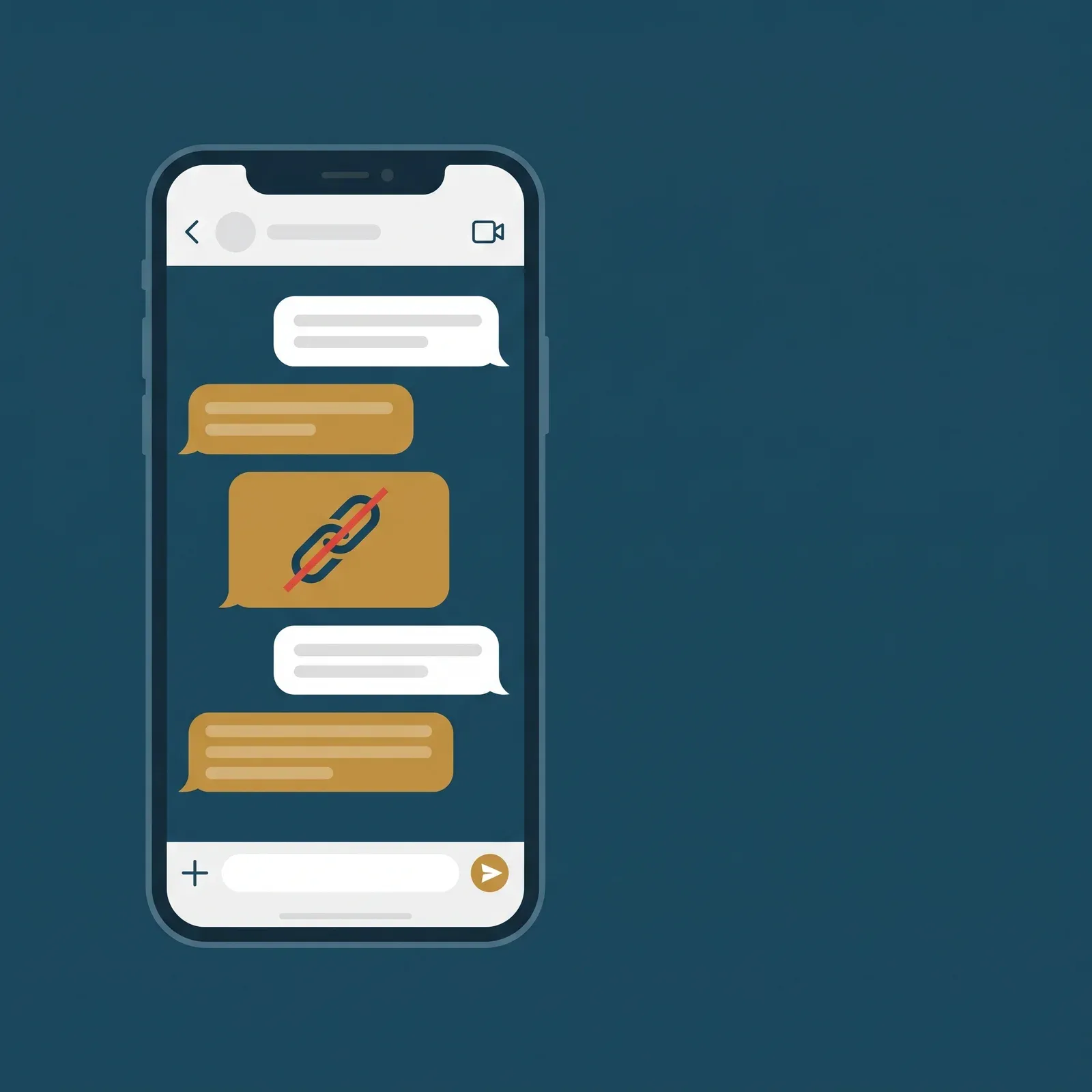
Invii il link pre-check-in al tuo ospite tramite la chat di Booking.com e, quando lo ricevi, appare il testo al posto del link. [link rimosso] o [link cancellato]. L'ospite non può completare i suoi dati, scrive chiedendo cosa sta succedendo e finisci per dettare il link per lettera telefonica.
Non è un fallimento del tuo sistema o del tuo link. È un filtro di sicurezza Booking.com e ha una soluzione in meno di cinque minuti. In questo articolo spieghiamo perché succede e come autorizzare i tuoi link in modo che raggiungano sempre i tuoi ospiti.
Perché Booking.com cancella i link dei tuoi messaggi
Booking.com applica un filtro anti-phishing al tuo messaggio. Il suo obiettivo è proteggere i viaggiatori da collegamenti fraudolenti: se un truffatore ottiene l'accesso a un account di alloggio, non sarà in grado di inviare collegamenti dannosi agli ospiti.
L'operazione è semplice: Eventuali collegamenti esterni non precedentemente autorizzati nell'extranet della tua proprietà vengono automaticamente eliminati y se sustituye por el texto “[Link removed]”. Esto afecta tanto a los mensajes que escribes a mano como a los que envía automáticamente tu PMS o tu herramienta de check-in online.
Ecco perché a volte vedrai che nello stesso messaggio sopravvive un collegamento e un altro scompare: il primo punta a un dominio autorizzato e il secondo no. L'autorizzazione è configurata per proprietà, non per compagnia, quindi ogni alloggio deve farlo da sola.
Come autorizzare i tuoi link in Booking.com Extranet
avrai bisogno Autorizzazioni di amministratore nell'account extranet e avere il Verifica in due passaggi (La prenotazione lo richiederà durante il processo).
- Accedi al Booking.com Extranet con il tuo account amministratore.
- Vai al menu Struttura ricettiva (proprietà) e immettere Preferenze di messaggistica (Messaging Preferences).
- Apri la scheda Impostazioni di sicurezza (Impostazioni di sicurezza).
- Completa la verifica in due passaggi al momento della prenotazione (tramite SMS o tramite un codice app Pulse).
- Nella sezione link autorizzati, Aggiungi il dominio che vuoi consentire. Se utilizzi il pre-check-in di seshospedajes.es, il dominio da autorizzare è
seshospedajes.es. - Se il tuo strumento invia anche e-mail agli ospiti tramite la prenotazione, autorizza ulteriormente l'indirizzo email del mittente nella stessa schermata.
- Salva le modifiche e invia un messaggio di prova per verificare che il collegamento non sia più eliminato.
Autorizzo il dominio completo o l'URL esatto?
autorizzare il Dominio completo. I sistemi di check-in online generano un collegamento diverso per ogni prenotazione (ogni ospite ottiene il proprio collegamento personalizzato), quindi l'autorizzazione di un URL specifico non funziona: la seguente prenotazione avrà un altro URL e verrebbe nuovamente bloccato. Autorizzando il dominio, tutti i collegamenti che si bloccano da esso sono consentiti contemporaneamente.
Cosa non risolve questa configurazione?
In modo da non ricevere sorprese, è conveniente essere chiari su cosa non fa questa regolazione:
- Non compare in tutti gli account. Booking.com sta progressivamente implementando questa impostazione. Se non vedi la scheda Impostazioni di sicurezza sulla tua Extranet, non è ancora disponibile per il tuo hosting.
- non consente l'allegato di file né formattare il messaggio. La prenotazione dei messaggi invia il testo in chiaro: in grassetto, i colori o l'HTML non verranno visualizzati all'ospite.
- Non autorizza collegamenti ad altri alloggi. Se gestisci diverse proprietà, dovrai ripetere la configurazione in ciascuna.
- Non influisce su altri canali. I link che invii tramite email diretta, WhatsApp o SMS non passano attraverso questo filtro e funzionano normalmente.
Un consiglio pratico: invia il link in due modi
Anche se hai il dominio autorizzato, è buona norma includere il link nel tuo messaggio due volte: una como enlace clicable y otra como texto plano (“si no puedes acceder, copia y pega este enlace en tu navegador”). Así, si el huésped tiene problemas con su app o su cliente de correo, siempre tiene una alternativa para llegar al formulario.
Il check-in pre di seshospedajes.es e Booking.com
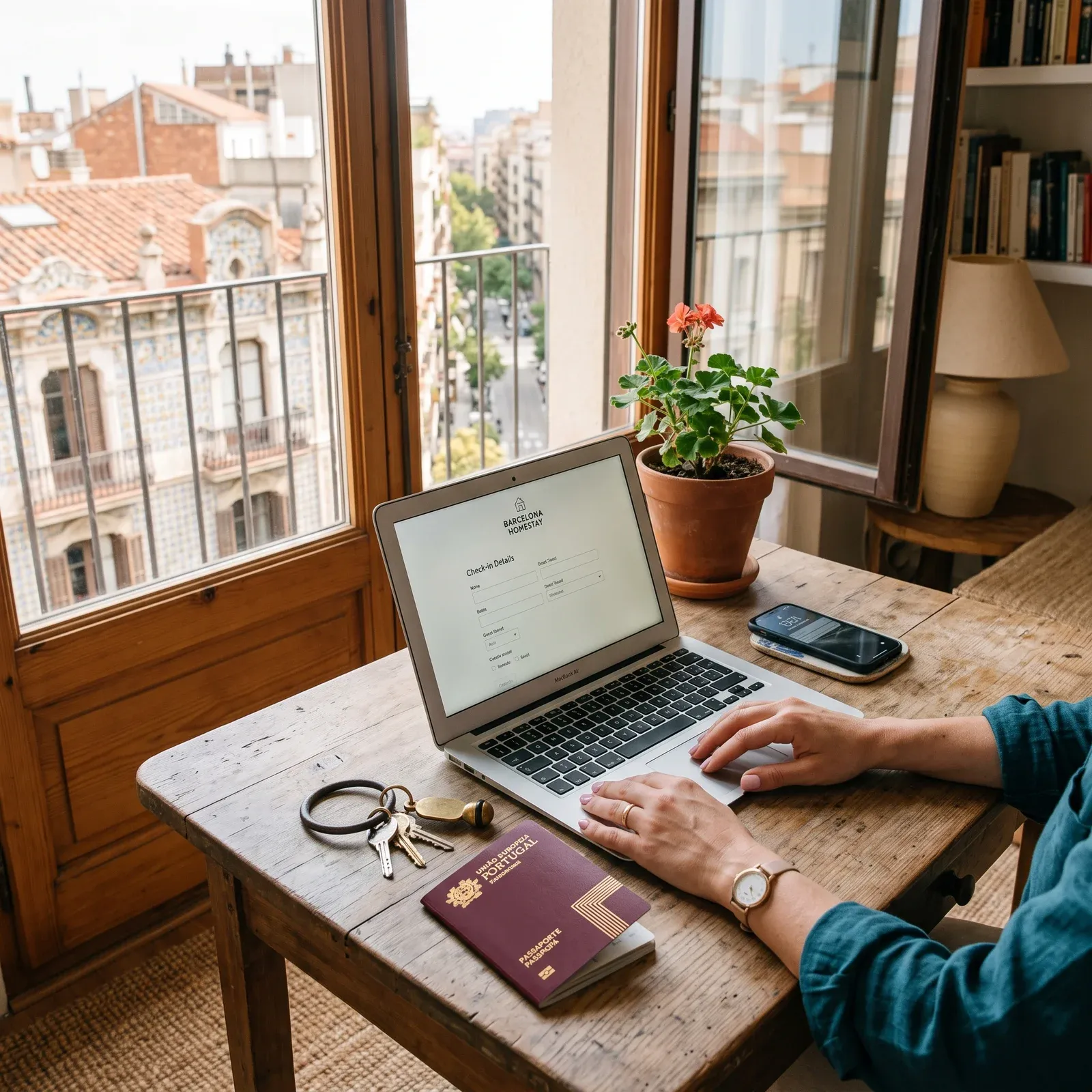
Se utilizzi il modulo di pre-check-in seshospedajes.es, ogni prenotazione genera un collegamento personalizzato sotto il nostro dominio. Basta autorizzare seshospedajes.es Solo una volta nell'extranet di ogni proprietà, seguendo i passaggi precedenti, in modo che tutti i tuoi link pre-check-in raggiungano sempre i tuoi ospiti attraverso la chat di prenotazione.
Con i dati che l'ospite completa prima dell'arrivo, la registrazione del viaggiatore è pronta per la spedizione alla piattaforma SES.
Non usi ancora il check-in pre? È disponibile nei nostri piani con la funzione di pre-check-in attivata. Controlla i piani in seshospedajes.es/#prezzi.
Domande frequenti
¿Por qué antes funcionaba y ahora aparece “Link removed”? Booking.com ha attivato progressivamente questo filtro. Se i tuoi link funzionano e si sono fermati, il filtro è probabilmente attivato di recente sulla tua proprietà. La soluzione è la stessa: autorizzare il dominio nell'extranet.
Non vedo la scheda delle impostazioni di sicurezza. Cosa faccio? Per prima cosa controlla di aver effettuato l'accesso con un account amministratore. Se ancora non viene visualizzato, la prenotazione non ha ancora abilitato questa opzione per il tuo hosting e, in tal caso, il filtro non dovrebbe nemmeno rimuovere i tuoi link. Se vengono eliminati anche, contatta l'assistenza di Booking.com per i partner.
Devo ripetere questo per ogni prenotazione? No. Autorizzazione del dominio una volta, sono consentiti tutti i link personalizzati per tutte le prenotazioni future.
Ciò influisce sull'invio del ruolo del viaggiatore al ministero? No. L'invio di dati alla piattaforma SES. Le sistemazioni del Ministero dell'Interno sono indipendenti dalla messaggistica di Booking.com. Questo filtro influisce solo sui link che condividi con i tuoi ospiti prenotando la chat.